

RAM yetersizliğinin belirtilerini gözlemleyin
Birden fazla program veya tarayıcı sekmesi açıkken sistem belirgin biçimde yavaşlıyor, uygulamalar arasında geçiş gecikiyor ya da programlar yeniden yükleniyorsa bellek kullanımı incelenebilir. Bu belirtiler tek başına RAM arızasını veya yetersizliğini kanıtlamaz.
Windows Görev Yöneticisi’ndeki Performans bölümünden bellek kullanımını, açık uygulamaları ve toplam RAM miktarını kontrol edin. Değerlendirmeyi bilgisayarı normalde kullandığınız iş yükü sırasında yapın; yalnızca boşta ölçüm almak yanıltıcı olabilir.
Önce bilgisayarınızdaki RAM bilgisini öğrenin
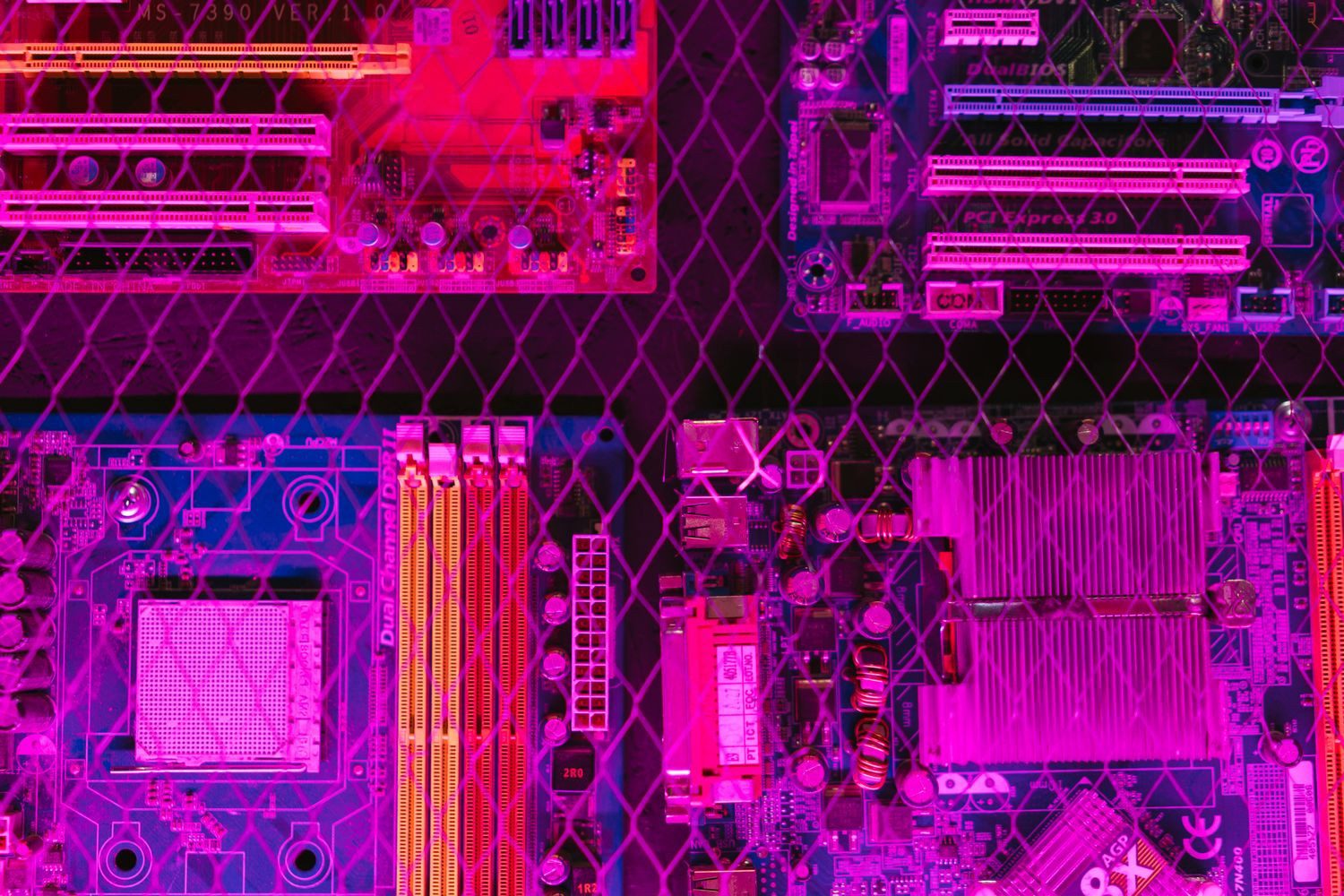
Görev Yöneticisi bellek miktarı ve kullanılan yuvalar hakkında bilgi verebilir. Modül türü, desteklenen kapasite ve hız için masaüstü anakartının veya dizüstü bilgisayarın model numarasını bularak üreticinin resmi teknik özelliklerini ve uyumluluk listesini kontrol edin.
DDR nesilleri (örneğin DDR4 ve DDR5) birbirinin yerine kullanılamaz. Fiziksel olarak benzer görünse bile farklı nesilden modül takmaya çalışmayın; bellek türünü ve desteklenen yapılandırmayı cihazın belgelerinden doğrulayın.
Yeni bellek seçerken uyumluluğu doğrulayın
Anakartın veya dizüstü bilgisayarın desteklediği azami toplam kapasiteyi, yuva sayısını, bellek türünü ve desteklenen hızları birlikte kontrol edin. Dizüstü modellerinde RAM’in bir kısmı anakarta lehimli olabilir veya kullanıcı tarafından yükseltilemeyebilir.
Mevcut belleğe yeni modül ekleyecekseniz kapasite, tür ve hız eşleşmesine dikkat edin. Farklı modüllerin birlikte çalışma biçimi değişebilir; en uygun modül dizilimi için üretici kılavuzunu izleyin.
Kanal düzeni ve kapasiteyi kullanımınıza göre belirleyin
Birden fazla bellek modülünün hangi yuvalara takılacağı anakart kılavuzunda belirtilir. Doğru yuva düzeni çift kanal çalışmayı destekleyebilir; yanlış yerleşim ise beklenen performansın alınmasını engelleyebilir.
İhtiyaç duyduğunuz kapasite kullandığınız programlara bağlıdır. Yalnızca yüksek hız değerine odaklanmak yerine mevcut sistemin sınırlarını, çalışma kararlılığını ve gerçek kullanımınızı göz önünde bulundurun.
Montaj sırasında güvenliği ön planda tutun
Masaüstü bilgisayarın içini açmadan önce sistemi kapatın, güç kablosunu çıkarın ve statik elektriğe karşı uygun önlemleri alın. Modülü yalnızca doğru yönde, yuvasındaki mandalların tasarımına uygun biçimde takın; zorlayarak bastırmayın.
Dizüstü bilgisayar kasasını açmak garanti koşullarını etkileyebilir veya batarya ve bağlantılara zarar verebilir. Cihazı açma konusunda deneyiminiz yoksa montajı teknik servise bırakın.
Yükseltme sonrası sistemi kontrol edin
Bilgisayar açıldığında BIOS/UEFI veya işletim sisteminde yeni toplam bellek miktarının tanındığını kontrol edin. Sorun yaşarsanız cihazı kapatın ve üretici kılavuzundaki doğru yuva yerleşimini yeniden inceleyin; tekrar eden açılış denemeleri yapmayın.
Bellek tanındığı halde yavaşlık sürüyorsa depolama alanı, işlemci yükü, başlangıç uygulamaları ve sıcaklıklar gibi başka etkenleri de değerlendirin. Uyum konusunda emin değilseniz satın almadan önce cihaz modelinizle birlikte teknik destek alın.